

Organizando tu correo: Outlook (2)
Las reglas
De nuevo se repite el acceso mediante dos vías: desde el menú superior, dentro del apartado “Inicio”, o haciendo clic derecho sobre un mensaje. En ambos casos las opciones son las mismas: las del primer grupo permiten establecer que los mensajes del remitente o destinatario/a se almacenen siempre en una carpeta (ya existente o creada en el momento), y las del segundo son las que dan acceso a la gestión de las reglas. En este segundo bloque es donde vamos a centrar la explicación.
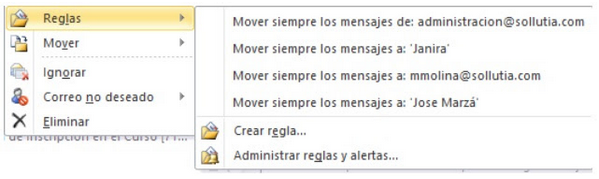
Crear regla
En la ventana que se abre para ello se mostrará la información relativa al mensaje concreto que estuviera seleccionado o desde el que hemos hecho el clic, ya que Outlook entiende que queremos crear una regla en base a ese mensaje. Por ello, si hay alguna información que no nos sirve para crear la regla que queremos (por ejemplo el remitente que no se puede cambiar), podemos seleccionar otro mensaje o ir a “Administrar reglas” (que también permite crear una nueva regla).
Si escogemos crear la regla en base a un mensaje, por un lado se nos permite indicar (marcando y desmarcando) las condiciones básicas de filtrado por remitente, asunto y destinatario/a (combinadas o en solitario); y por otro las acciones a realizar con los mensajes que cumplan las condiciones indicadas (marcando y desmarcando). Estas son:
- Mostrar aviso de la llegada del mensaje.
- Reproducir un sonido específico (pudiendo dejar el habitual o seleccionar uno diferente).
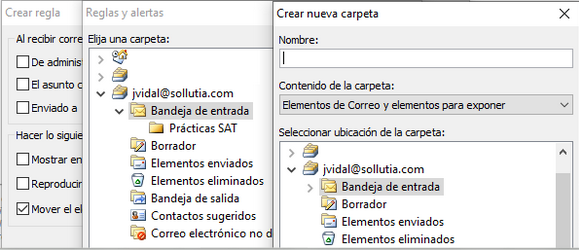
- Mover el mensaje a una carpeta específica, pudiendo dejar la indicada o seleccionar otra distinta (que puede ser de las existentes o nueva). Al crear una nueva hay que tener en cuenta la ubicación donde se creará, ya que puede ser subcarpeta de la propia dirección o de otras carpetas, por ello conviene asegurarse de qué carpeta derivará la nueva (se marca con un color de fondo). Una práctica habitual es que la “Bandeja de entrada” sea la carpeta de la que derivan las subcarpetas que se creen para las reglas, como se ve en la imagen siguiente.
Una vez marcadas las opciones, mínimo una de cada apartado (condiciones que deben cumplir los mensajes y acciones a realizar), podremos “Aceptar” y ya tendremos una nueva regla en marcha. Una ventaja es que la podemos aplicar inmediatamente después de crearla desde la ventana de confirmación, marcando la opción y volviendo a clicar en “Aceptar”, pero hay que tener en cuenta que se hará sólo sobre los mensajes que se encuentren en la misma carpeta que el mensaje en que se basó la creación de la regla. Por ejemplo, si el mensaje desde el que hicimos clic estaba en la “Bandeja de entrada”, se aplicará la regla a todos los mensajes que hayan ahí, pero si estaba en una subcarpeta lo hará sólo en los mensajes de esta subcarpeta. Para que se aplique a todos los mensajes hay que hacerlo desde la administración de reglas, por lo que lo explicaremos en el siguiente apartado.
Otra opción para aplicar la regla creada es acceder a la opción “Ejecutar reglas ahora” desde el menú superior en el apartado “Carpeta”; aunque de esta forma se aplican todas las reglas que se tengan configuradas, con la posibilidad de seleccionar la carpeta sobre la que se aplicarán y si lo hará sobre todos los mensajes, sobre los leídos o sobre los pendientes de leer (hay que marcar la casilla para que deje hacerlo). Esta es pues la forma rápida de aplicar tus reglas y organizar los mensajes de acuerdo a estas.
Administrar reglas y alertas
Al seleccionar esta opción se abrirá una ventana con un par de pestañas: una para las reglas y otra para las alertas. Dado el título del artículo resulta obvio que vamos a centrar la explicación en la pestaña de las reglas. Vamos a ello.
La acción más directa que podemos realizar desde esta ventana es la de activar y desactivar reglas clicando en la casilla de la izquierda de cada regla, que por defecto está marcada en todas.
Y las más concretas están en la parte superior, donde podemos ver las diferentes opciones de gestión (crear, editar, copiar y eliminar), las flechas para cambiar el orden en que se aplican, la opción de ejecutar las reglas (pudiendo luego seleccionar una o varias), y “Opciones” que nos permite importar y exportar reglas.
De estas tres últimas, su uso no precisa de explicaciones más detalladas ya que es muy intuitivo usarlas. Únicamente a tener en cuenta que en la ejecución de reglas las opciones son las comentadas en el apartado anterior, con la salvedad de que ahora podemos seleccionar qué reglas se ejecutarán (mínimo una para que deje ejecutar esta opción).
Así pues, pasamos a explicar las opciones de gestión de forma más amplia.
Crear
La primera ventana agrupa las opciones en tres bloques: los dos primeros con condiciones y acciones ya preestablecidas (descritas en el propio nombre y detalladas en la parte inferior de la ventana), y el último para crearla desde cero.
En ambos casos la siguiente ventana nos permite seleccionar y deseleccionar todas las condiciones disponibles, debiendo luego indicar el valor del parámetro de la condición en la parte inferior clicando sobre el texto subrayado. Por ejemplo, si la condición es el texto del asunto hay que indicar cuál es este texto (valen tanto palabras sueltas como combinaciones). Esta ventana de edición del parámetro varía para cada tipo (texto, destinatarios, etc.), y la mayoría permiten especificar varios valores, por ejemplo varios textos o destinatarios, por lo que es una herramienta muy poderosa para la organización de los correos.
En la siguiente ventana es donde indicaremos las acciones a realizar sobre los mensajes que cumplan las condiciones indicadas en el paso anterior. Es en este paso donde cobran importancia las carpetas, ya que es ahora cuando podemos usarlas para agrupar los mensajes. Si bien esta opción no es la única disponible, por lo que hay que revisarlas todas y optar por las que nos resulten útiles. Y de nuevo hay que indicar el valor del parámetro de la acción en la parte inferior, clicando sobre el texto subrayado, y siguiendo los pasos de cada tipo (por ejemplo indicar la carpeta o los destinatarios a los que se reenviará). Un detalle a tener en cuenta es que la primera casilla viene marcada por defecto, por lo que esta nueva regla detendrá la comprobación y aplicación de otras, salvo que desmarquemos la casilla (aunque siempre podemos cambiar el orden de aplicación después de crearla).
El siguiente paso es indicar las excepciones a esta regla. Herramienta muy útil para reglas más genéricas que necesitas que destaquen ciertos mensajes pero manteniendo su funcionamiento base, por ejemplo el almacenamiento en carpetas según el texto del asunto y marcado como leído salvo cuando el remitente sea tal dirección (ejemplo de imagen).

Y el último paso permite: indicar un nombre a la regla (aunque por defecto tiene uno basado en las condiciones, es más recomendable identificarla con algo más concreto o descriptivo), ejecutar la regla en la “Bandeja de entrada” o simplemente dejarla activa o no (pues permite crearla pero dejarla inactiva), y revisar la descripción de la regla. Esta última opción puede servir para rectificar o añadir parámetros de cada paso previo, ya sea con la opción “Atrás” que permite volver a pasos anteriores, ya sea clicando sobre los valores subrayados.
Si bien podemos seguir todos los pasos y detallar parámetros en cada uno, no es necesario hacerlo, ya que en cualquier momento se puede “Finalizar” el proceso de creación. Si optamos por esta forma de finalización, sin llegar al último paso, los detalles del resto de pasos no podremos indicarlos, como el nombre de la regla, y volveremos a la ventana con el listado de reglas con la nueva listada en primer lugar.
Editar
Para acceder a la edición de una regla podemos hacer doble clic sobre la que queramos editar o usar la opción del menú superior.
Si hacemos doble clic se abrirá la ventana de opciones ya vista en el apartado de creación de reglas, desde la edición de condiciones hasta el último paso, y desde ahí podremos realizar todos los cambios.
Si usamos el menú superior se desplegará una lista de opciones separadas en dos bloques: las primeras son las más genéricas, pues permiten acceder a la ventana de edición ya vista, o cambiar el nombre de la regla; y las del segundo bloque añaden una acción sobre los mensajes que cumplan las condiciones de la regla (se muestran las opciones que generalmente más se usan). En este segundo bloque, según lo seleccionado, saltará una nueva ventana o se aplicará directamente el cambio; luego se mostrará resaltada la opción que esté activa con un color de fondo en el icono de la izquierda, además de añadirse el icono en la casilla “Acciones” del listado de reglas; y para desactivar basta con volver a clicar sobre la opción. También este segundo bloque sirve para añadir o quitar esas acciones a varias reglas de forma simultánea, seleccionando varias con la tecla “Ctrl” o arrastrando el ratón sin dejar de presionar el clic izquierdo, y luego clicando sobre la opción de listado que se quiera. De nuevo veremos el icono de la acción en la casilla “Acciones” y aparecerá resaltada en color en el listado de opciones del segundo bloque.
Copiar
Para usar esta opción basta con seleccionar la regla a copiar y en la ventana que aparece darle a “Aceptar”, ya que el selector sólo nos muestra las direcciones de email configuradas. Una vez hecho, una nueva regla aparecerá al final del listado con el nombre “Copia de” junto con el nombre de la regla copiada. Las siguientes acciones a realizar deberían ser editarla para evitar tener reglas que hagan lo mismo y ordenarla si no queremos que sea la última en aplicarse.
Eliminar
Otra acción sencilla de usar, ya que basta de nuevo con seleccionar la regla a eliminar, o reglas con la tecla “Ctrl” o arrastrando el ratón con el clic izquierdo pulsado, clicar en “Eliminar” y confirmar en la ventana que aparece.
Y como último ultimísimo paso hay que clicar uno de los tres botones de la parte inferior: “Aceptar” para que se guarden los cambios realizados y cerrar la ventana, “Cancelar” para cerrar la ventana pero sin que se guarden los cambios (como la “x” de cerrar la ventana), o “Aplicar” para guardar los cambios pero que no se cierre la ventana.
Con este último paso damos por concluida esta guía, esperando que os ayude a organizar vuestra correspondencia online y a conocer mejor el funcionamiento de las reglas en Outlook. Y como último aporte, un consejo: si no encuentras un mensaje o parece que no te llega, revisa las reglas, quizás haya alguna activa que esté actuando de incógnito.
