

Organizando tu correo: Thunderbird (1)
Las carpetas
Antes de nada queremos explicar la diferencia entre los dos tipos de carpetas que encontramos en Thunderbird: las asociadas a una cuenta de correo, que son las que se ven debajo de esta (como la “Bandeja de entrada”) y que se almacenan en el servidor de correo; y las “Carpetas locales”, que son las que se almacenan en el propio equipo. La principal funcionalidad de esta diferenciación es la posibilidad de tener una copia en local, es decir en nuestro equipo, de los mensajes que queramos y organizarlos en las carpetas que necesitemos, cuya otra ventaja es poder acceder sin tener conexión.
En ambos tipos la creación y gestión se hacen de la misma forma, por ello unificamos las explicaciones para ambas.
Creación
Se pueden crear desde el propio menú de las carpetas (a la izquierda), haciendo clic derecho sobre la propia dirección de correo o sobre la carpeta de la que queramos que derive, y seleccionando “Nueva carpeta” o “Nueva subcarpeta”; y también desde el mini-menú que se encuentra arriba a la derecha, seleccionando “Nuevo” y luego “Carpeta”.
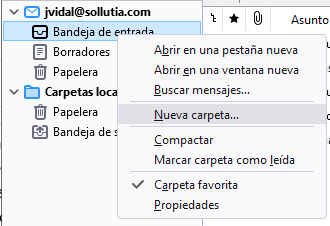
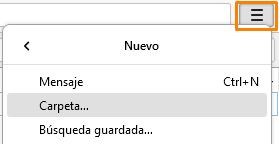
En ambos casos la ventana posterior que se abre es la misma y es donde vamos a indicar el nombre de la nueva carpeta y de qué otra carpeta va a derivar, seleccionando entre las asociadas a la cuenta o las locales (y todas las derivadas ya existentes que se desplegarán al ir clicando o pasando el ratón sobre la flecha lateral).
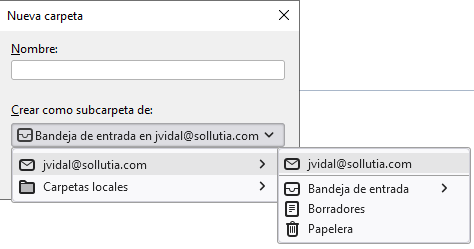
Una vez indicados estos datos ya podremos crearla y aparecerá en el listado lateral izquierdo justo debajo de donde le hemos indicado que derive, en el ejemplo deriva de la “Bandeja de entrada”.

Gestión
El resto de acciones que se pueden realizar sobre las carpetas son editar el nombre y eliminarlas. En ambos casos se accede haciendo clic derecho sobre la carpeta y seleccionando la acción del listado; y otra forma es desde el mini-menú antes mencionado, donde en el apartado “Archivo” aparecen las dos acciones.
Otras de las acciones que se pueden realizar sobre las carpetas están enfocadas a ahorrar espacio y son:
- Vaciar la papelera de forma manual, con el clic derecho o desde el mini-menú.
- Compactar una carpeta: también con el clic derecho sobre cada carpeta y si queremos que sea haga para todas desde el mini-menú en “Archivo” > “Compactar carpetas”. Esta acción es la versión de crear una carpeta comprimida pero con los mensajes de esa carpeta, y que visualmente no cambia nada pero internamente para el ordenador implica un ahorro significativo, sobre todo cuando los mensajes de esa carpeta son de gran tamaño.
Y con esto terminamos esta pequeña guía sobre las carpetas y su gestión, que esperamos os ayude a organizar vuestros mensajes de correo.
